第一次用 Codex,先不用纠结“哪个最强”。入口选择应该看你的工作习惯:想少折腾就用 App,常驻编辑器就用 IDE 扩展,习惯终端和自动化就用 CLI。
本文核对时间:2026-05-12。
三种入口对比
| 入口 | 一句话描述 | 需要 Node.js | 适合谁 |
|---|---|---|---|
| Codex App | 图形界面,适合新手快速体验 | 否 | 新手、偏图形界面的用户 |
| IDE 扩展 | 在 VS Code、Cursor、JetBrains 等编辑器侧边栏使用 | 否 | 习惯边看代码边修改的人 |
| Codex CLI | 在终端里和 Codex 对话、改代码、跑命令 | npm 安装需要 Node.js 22+ | 终端党、自动化、远程服务器 |
我的建议:
- 第一次体验:优先 App 或 IDE 扩展。
- 真实开发:优先 CLI。
- 国内网络环境:先读 API Key、中转站与国内模型配置,再选入口。
Codex App
Codex App 是官方图形界面。它适合先理解 Codex 的基本工作方式:选择项目目录、输入任务、查看 diff、确认或继续追问。
你需要:
- ChatGPT 账号,或可用的 API key / 中转站 key
- macOS 13+ 或 Windows 10+
- 一个练习项目目录
官方入口:
- 下载页:https://openai.com/codex/get-started/
- App 文档:https://developers.openai.com/codex/app
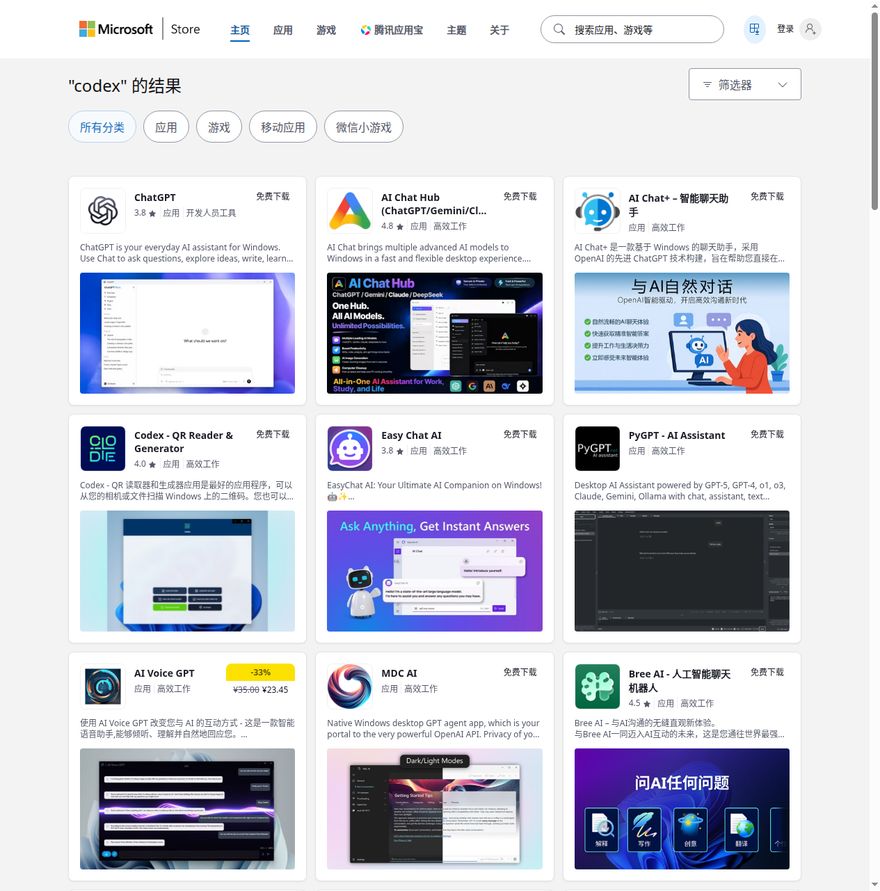
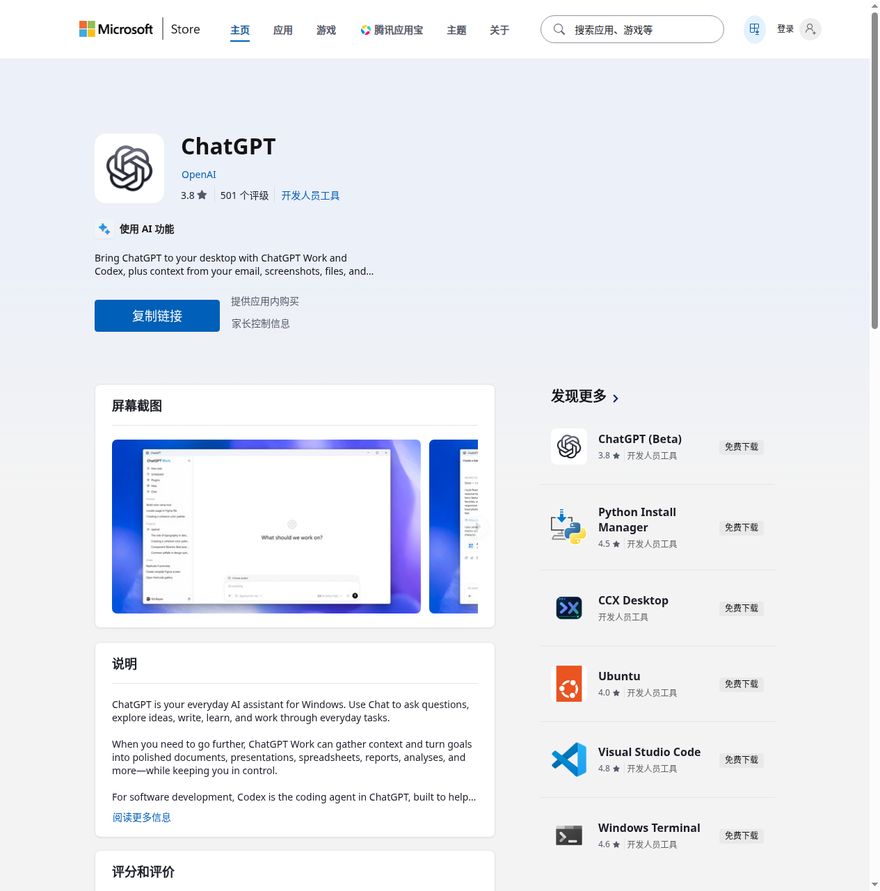
- Windows 应用商店:https://apps.microsoft.com/detail/9plm9xgg6vks
基本流程:
- 打开 Codex App。
- 选择一个本地项目目录。
- 输入一个小任务,例如“分析这个项目结构,只输出说明,不修改文件”。
- 看 Codex 的分析和计划。
- 后续再让它生成 diff,并人工审查。
第一次不要直接选生产项目。先用练习目录熟悉 diff 和回滚方式。
IDE 扩展
IDE 扩展适合已经长期使用 VS Code、Cursor、Windsurf 或 JetBrains IDE 的人。它的优势是上下文就在编辑器里,不需要切换窗口。
安装方式通常是:
- 打开扩展市场。
- 搜索 Codex 或 OpenAI Codex。
- 安装官方扩展。
- 在侧边栏登录。
IDE 扩展和 CLI 通常共用 ~/.codex/ 配置目录。也就是说,你在本地配置过中转站或 provider 后,IDE 侧一般也能复用。
适合在 IDE 里做的任务:
- 解释当前文件或一段选中代码
- 小范围修复 bug
- 生成测试
- 根据报错定位文件
- 查看 diff 后人工决定是否应用
Codex CLI
CLI 是最适合长期使用的入口,因为它和本地项目、Git、测试命令、脚本化流程结合最好。
安装:
npm i -g @openai/codex国内 npm 慢时可以临时使用镜像:
npm i -g @openai/codex --registry=https://registry.npmmirror.com验证:
codex --version启动:
cd my-project
codex如果你想更保守地启动,可以限制沙箱和审批:
codex --sandbox read-only --ask-for-approval on-request日常开发可以允许在当前工作区写文件,同时保留关键命令确认:
codex --sandbox workspace-write --ask-for-approval on-request不要随手在个人电脑上使用完全绕过审批和沙箱的模式。只有在外部环境已经隔离时才考虑。
第一个任务怎么跑
建议用一个新目录练习:
mkdir codex-todo-demo
cd codex-todo-demo
git init
codex --sandbox workspace-write --ask-for-approval on-request在 Codex 里输入:
用 Python 写一个命令行 TODO 应用,支持添加、列出、删除任务,数据保存在 todo.json 文件中。测试使用 Python 标准库 unittest,不依赖第三方包。完成后退出,验证:
ls
git diff
python3 -m unittest -v这一步的目标不是做出完美应用,而是确认 Codex 能读写文件、运行测试、让你审查 diff。
常用 CLI 命令
交互界面里常用:
| 命令 | 作用 |
|---|---|
/plan | 先看方案,再执行 |
/model | 查看或切换模型 |
/compact | 压缩上下文 |
/status | 查看当前配置状态 |
外部命令常用:
| 命令 | 作用 |
|---|---|
codex login | 登录或更新本机凭据 |
codex exec "任务" | 非交互式执行一次任务 |
codex review | 对当前改动做审查 |
codex resume | 恢复会话 |
codex mcp | 管理 MCP Server |
Windows 建议
如果项目依赖 Linux 工具链,优先用 WSL 2。PowerShell 原生可以运行,但遇到 shell、路径、权限问题时,WSL 更稳定。
WSL 中安装:
npm i -g @openai/codex
codex常见问题
codex 命令找不到
先看 npm 全局路径:
npm prefix -g把输出目录加入 PATH,重开终端再试。
Node.js 版本不够
npm 安装通常需要 Node.js 22+:
node --version
nvm install 22
nvm use 22网络连接失败
国内网络环境下,默认连接 OpenAI 服务可能超时。解决方案不是只改模型名,而是配置兼容 Responses API 的中转站或国内模型网关。下一篇文章专门讲这个。
参考来源
- Codex 下载页:https://openai.com/codex/get-started/
- Codex App 文档:https://developers.openai.com/codex/app
- Codex IDE 文档:https://developers.openai.com/codex/ide
- Codex CLI 文档:https://developers.openai.com/codex/cli
- Codex CLI 参数参考:https://developers.openai.com/codex/cli/reference